首页/提醒与阈值
读数摆在那里不会自己喊人。scene 这款应用允许给温度、电流、功率与掉帧各定一条边界,越过之后通过通知或者浮层把消息递出来,把「想起来才看一眼」换成「出事的时候它会说话」。
机身上的温度其实是几个位置的混合结果,电池、主板与芯片各自有自己的舒适区。日常握持场景下,机身表面在三十度出头属于正常,爬到四十度以上手感会明显发烫,再往上系统就会开始主动降频来保护元件。
定阈值的时候不要照搬别人的数字。同一台设备在夏天与冬天、在室内与户外,达到同一体感温度的负载完全不同。合理的做法是先记录两三次典型场景的温度曲线,取其中偏高的一次再往上留一点余量,作为提醒线。
掉帧提示判断的是「瞬时帧率低于某个值持续了一小段时间」。阈值定得太高,任何一次加载都会触发;定得太低,真正影响体验的卡顿又会被漏掉。
比较通用的做法是把提醒线设在自己感觉「明显顿一下」的那个位置。对于要求稳定的竞技类应用,这个线可以压低一些;对于本身帧率波动就大的开放世界游戏,宁可设低一点,只看长时间低于该线的情况。
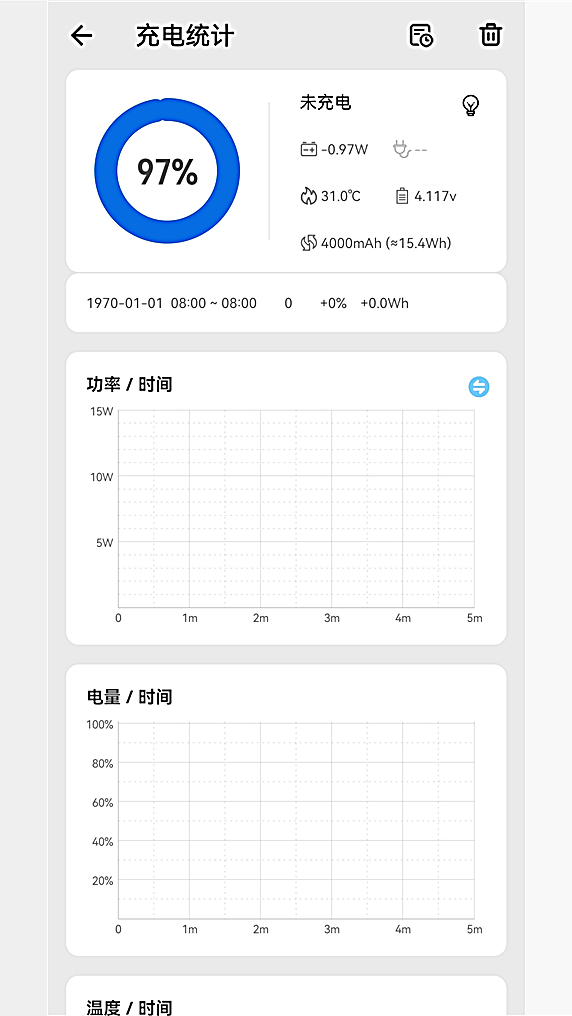
电流读数在待机时应该是小幅波动的小数值,充电时为正、放电时为负。看到数量级明显不对的读数,多半是当前机型的内核节点没有被正确解析,而不是设备真的出了问题。切换一次工作模式或者重启客户端通常就能恢复。
真正值得警惕的是那种「数量级正常但趋势不对」的情况:待机电流长时间停在偏高水位,或者充电功率始终上不去。前者指向后台唤醒,后者指向线材、接口或者充电协议协商。
耗电排行按应用累计用电排序,排在前面不一定有问题。视频播放、地图导航这类长时间占用屏幕与定位的应用本来就该靠前,判断异常要看它跟使用时长是否匹配。
通知适合不需要立刻处理的提示,比如耗电统计的日结、充电动画结束。它安静地躺在通知栏里,不会打断正在做的事。浮层适合需要立刻看到的数值,比如帧率、当前温度,它叠在画面一角,随时能瞄一眼。
浮层的刷新频率越高越跟手,代价是自身也占用电量与计算资源。日常使用把频率放在中间档位就够,只有在做一次需要精确观察的测试时,才短暂调到最高。
提醒设得再多,如果每次都落在不需要关心的时候,很快就会被无视。与其把所有阈值都打开,不如按使用节奏分层:通勤与工作时只看耗电类提醒,游戏与跑分时只看温度与掉帧提醒。
切换的方式可以交给场景模式来完成。给游戏类应用绑定一套偏性能的观察配置,给日常应用绑定一套偏省电的观察配置,需要看哪一类数据,切到对应应用就自然到位了。
阈值不必一次定准,先按经验设一条,跑几天再根据实际触发情况往回调,两三轮就合身了。