首页/上手指南
scene 的安装包落到手机上之后,到第一次完整读出设备状态,中间只隔着几步授权动作。把顺序走对,后面想看帧率、想调频率、想冻结后台应用都不会再被弹窗挡住。
把安装包保存到手机内部存储的下载目录,用文件管理器点开即可。部分系统会在安装界面提示来源未知,需要在系统设置里为当前文件管理器临时放开这一项,装完之后可以再关掉。
安装过程中系统可能弹出关于存储读写、网络状态与设备信息的权限申请,这些都是读取硬件参数与生成统计曲线所必需的。安装结束后先不要急着打开,等一会儿让系统完成一次包的校验与索引会更快。
首次启动会看到一个工作模式选择界面,列出基础模式与 ADB 模式两个入口,已经具备超级用户权限的设备还会多出 ROOT 模式。三个入口共用同一份客户端,选错了不需要卸载重装,退出后在设置里重新选择即可。
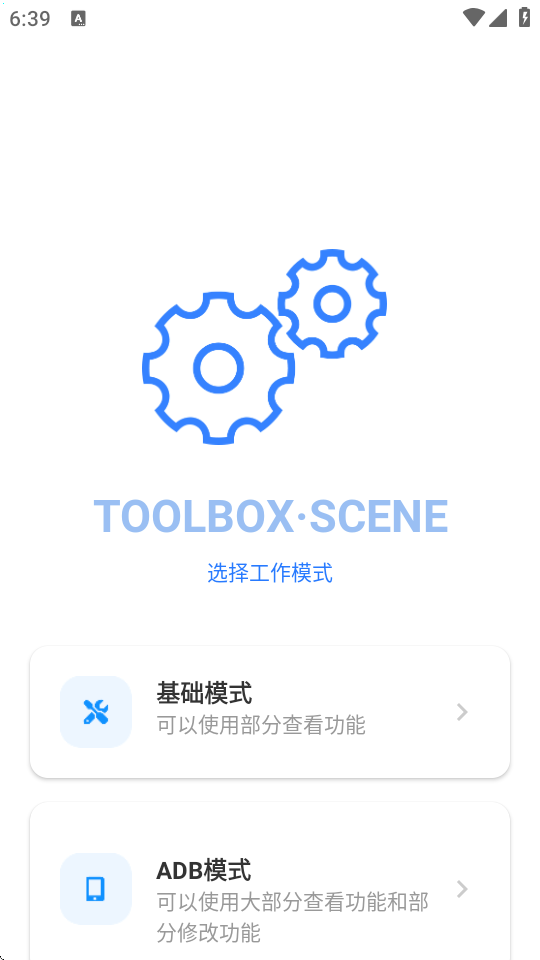
选择 ADB 模式之后,界面会给出激活方式与一条需要执行的命令。用无线调试的方式最省事:在系统开发者选项里打开无线调试,按提示配对,再把命令交给调试工具执行一次。执行完成后客户端会自动切换到已激活状态。
授权是通过调试通道一次性建立的,成功之后日常使用不再需要连着数据线。设备重启会清掉这层通道,重新执行同一段命令即可恢复,统计数据不受影响。
悬浮监视器要在别的应用之上绘制,因此需要系统的悬浮窗权限。第一次点开监视器入口时,客户端会引导跳到对应的权限页,允许之后返回即可看到读数浮层。浮层的刷新频率可以在杂项设置里单独调整,频率越高越跟手,也越费电。
常驻通知则负责在锁屏后维持读数读取。系统处于夜间模式时如果觉得通知背景刺眼,可以打开黑色通知背景选项,让它在深色环境下保持低调。
回到功能页,进入帧率记录并开始录制,然后切到目标应用正常运行一段。结束之后回到客户端停止录制,就能在列表里看到刚刚这一段的数据。建议第一次录制选一段熟悉的固定路线,比如同一局游戏的同一段关卡,这样后面换了设置再录一次,两次曲线才有可比性。
录制期间不要同时开着一堆后台应用,否则采集到的抖动里混着后台唤醒的影响,结论会失真。
场景模式的核心是「给每个应用指定一档」。打开场景模式之后,先把两三个最耗电的社交或资讯类应用锁到省电档,再把一两款大型游戏锁到性能档,其余应用保持系统默认。这一轮配置做完,待机耗电与游戏帧率通常能同时得到改善。
版本更新直接覆盖安装即可,历史统计与场景配置都会保留。如果某次更新之后发现读数异常或者策略不生效,可以先在设置里清一次缓存再试;仍然有问题时退回上一个版本的安装包同样可以覆盖安装,不需要先卸载。
改动过调度参数或者内存策略的设备,建议在每次大版本更新之前做一次参数备份,出问题时可以快速回到已知可用的状态。
七步走完,读数、录制、策略三件事就都通了,剩下的只是按自己的设备慢慢微调。