首页/常见问题
scene 这款客户端在使用过程中会遇到的问题,大多集中在授权、读数与后台存活三件事上。多数卡点两分钟内就能处理完,处理方式无非是重新授权一次、刷新一次读数,或者把它列进电池的例外名单。
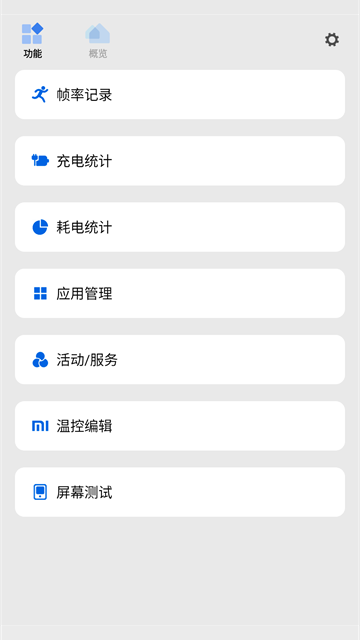
没有删减。客户端本身不含素材与皮肤资源,统计图表全部由代码绘制,所以体积可以压到十兆以内,安装后读到的功能入口与说明中列出的一致。
同时安装不会冲突,但如果两个工具都在写同一组调度参数,实际生效的会是后写入的那一个。建议只保留一个负责调参,其余工具关掉相关的写入开关。
值得。老机型往往内存紧张、后台留存差,这类设备恰好是压缩内存与场景模式收益最明显的一类,读数本身对硬件也没有额外要求。
先确认开发者选项里的无线调试已经打开并完成配对,再确认执行命令时客户端保持在前台。两者都对仍然失败的话,退出客户端重新进入一次,通道会重新建立。
这是调试通道的正常行为。重启会清掉已经建立的授权,重新执行一遍同一段命令即可恢复,之前录下来的数据都还在列表里。
多数情况是系统没有授予悬浮窗权限,或者授予之后没有重启客户端。到应用权限页面确认这一项已允许,然后退出重进一次。
少数机型的内核接口在息屏或者深度休眠期间会停止上报。切回前台刷新一次,或者换到另一个工作模式,读数通常就会补齐。
先看耗电统计的唤醒次数排序,把排在前面的应用冻结一两个再观察一晚。如果掉电没有变化,再检查是否开了高刷新率的悬浮监视器,把它调到中间档位。
多半是把频率上限压得过低,或者压缩内存的比例开得太大。把相关参数调回默认档,重启一次客户端再复测一次帧率就能确认。
需要同时满足三个条件:无障碍服务里的场景模式开关已启用、客户端被系统允许后台常驻、目标应用已被写入过配置。三者缺一个都会表现为不触发。
录制被系统的省电策略中断了。把客户端加入电池管理的例外名单,并在录制期间避免切换后台或者清理进程,曲线就会连贯。
单次录制的数据量很小,长期积累到几十次也占不了多少空间。设置里提供了按条目删除与整体清理两个入口,按自己的习惯处理即可。
统计记录保存在设备本地,换机之后需要在新设备上重新采集。想留档的话,可以在旧设备上把感兴趣的那几段数据和截图一起导出保存。
不需要。覆盖安装会保留场景配置与历史统计,只有少数改动了参数结构的版本会提示重新确认一次配置,按提示点确认就行。
多数疑问在读过一次实际界面之后就自然清楚了,装上跑一遍比翻十篇说明更快。