首页/功能详解
scene 这个客户端把手机状态拆成几条可以单独观察的线:帧率、耗电、充电、频率、温度、内存占用。每一条都由不同的采集口读出来,反映设备的不同侧面,混在一起看容易误判,分开看才找得到真正的原因。
开启录制之后,scene 会以系统合成信号为基准逐帧打点,把每一次画面刷新与上一次之间的间隔记下来,再换算成瞬时帧率。录完停止时,这一段数据会被整理成一条随时间铺开的曲线,同时算出平均值、最低点以及超过阈值的次数。
看曲线时先找三个位置。起点的稳定段说明设备在热身状态下的表现;中间的塌陷处通常对应温度爬升或者后台任务启动;末尾的回升则多半是负载结束后的恢复。同一款应用在不同机型上跑出来的塌陷位置差别明显,这才是帧率记录真正有价值的地方。
平均帧率接近满帧、但曲线上下乱跳的设备,实际手感往往比稳定在中段的设备更差。录制结果里会单独给出抖动幅度,这项偏高时优先检查调度策略是不是过于激进,而不是继续拉高频率上限。
耗电统计回答的是「谁在用」。它以应用为单位累计前台运行时长、唤醒次数与推算出的耗电占比,排序之后长期霸榜的那几个基本就是待机掉电的元凶。
充电统计回答的是「电是怎么进来的」。它记录充电过程中的功率、电量与温度三条曲线,并且区分屏幕点亮与熄灭两种状态下的实际输入功率。边充边用时功率被压下去多少,这张图会直接显示出来。
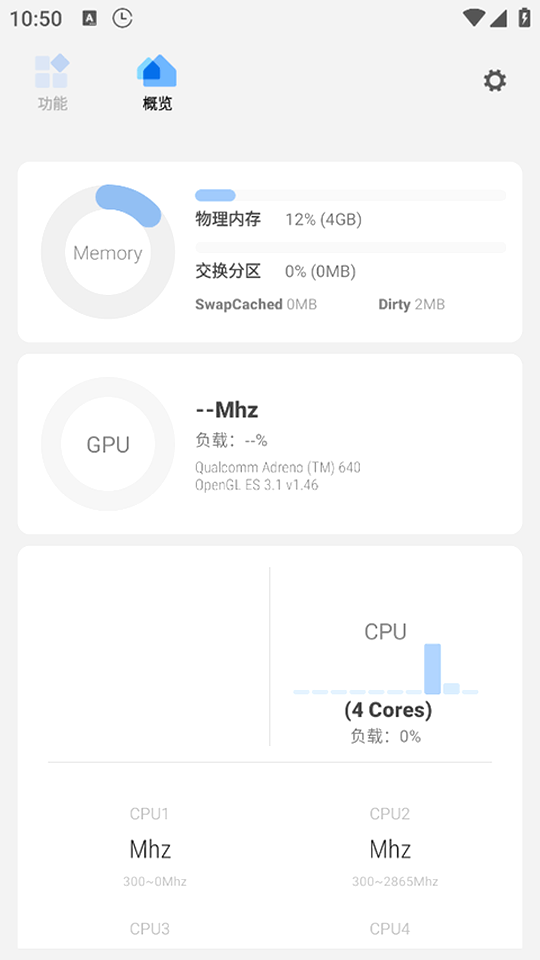
CPU 与 GPU 的当前频率不是越高越好。负载轻的时候维持高频只会白耗电,负载重的时候被温度墙压下来又会表现为突然的卡顿。scene 把三件事放在一起呈现:各核心的实时频率、当前温度、以及负载百分比。
判断一台设备的调度是否健康,可以只看一个现象:在中等负载下,频率能不能稳定维持在同一个档位。如果频率在两个档位之间来回跳,说明温控与调度在互相拉扯,这时把上限稍微压低反而更平顺。
同一台手机里的不同应用,对性能的需求差别很大。聊天软件只需要够用的频率,大型游戏则需要长时间维持在高位。scene 的场景模式允许为每个应用单独指定性能档位、屏幕亮度与刷新率,切换应用时由系统无障碍服务自动触发。
实际配置时建议从两端开始:先把最耗电的一两个应用锁到省电档,再把最吃性能的游戏锁到性能档,中间的日常应用保持默认。这样既能压住待机耗电,也不会让游戏因为省电策略而掉帧。
动态响应会在应用切换到前台时临时放宽一小段时间的调度限制,用来覆盖启动瞬间的加载尖峰。它对启动慢、开屏卡顿的应用效果最明显,对一直在后台跑的应用则没有作用。
内存不算宽裕的设备,可以借助压缩内存与交换分区把暂时不用的页面挪走,从而保住更多后台应用。scene 提供了对应的开关与容量滑块,并把策略切换做成可以随时回退的选项。
改动系统参数之前先留一份底,是这套工具里最容易被忽略的一步。scene 的备份功能可以针对内核与恢复分区生成镜像文件并保存到设备存储,出现无法开机或者行为异常时用来回退。
这一类操作只会作用于明确列出的分区,不会触碰个人数据。备份完成的镜像建议额外复制到电脑或外部存储一份,避免设备本身进不去系统时取不出来。
先把这六块读数各打开一次,再决定要不要动里面的参数,比一上来就改设置稳妥得多。